

NOTIONで、テンプレートを作成したい人
でも、作り方がわからないな。
だれか、Notionでテンプレートを作る方法を教えてよ。
はい、こんなNotionのテンプレートに関する悩みを解決します。
この記事では、Notionで、テンプレートを作成する方法について説明しています。
この記事を読んだ結果は、以下です。
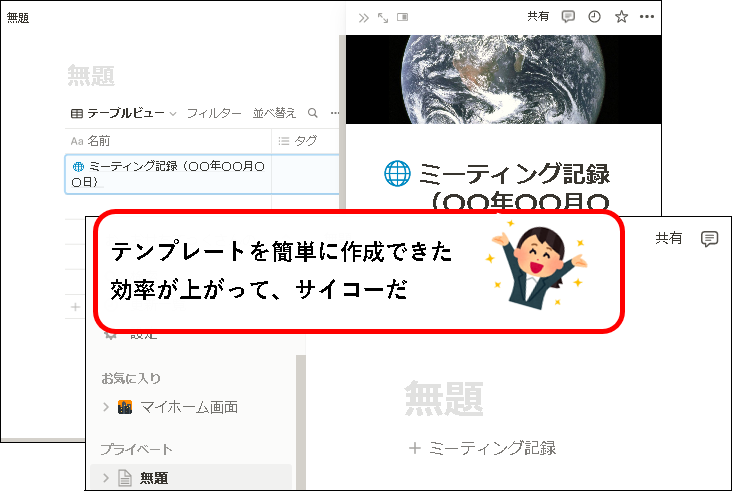
こんな感じで、バッチリ解決できます。
では、どうぞ。
おりゃー!パワー全開!気合をいれるぜ!
【目次】
1.【Notion】テンプレートを作成する方法(はじめに)
★ Notionでは、以下の2種類のテンプレートが作成できます。
- ボタンから出力するテンプレート
- データベーステンプレート
★ ボタンから出力するテンプレート
ページ内に埋め込んだボタンをクリックすれば、作成しておいたテンプレート(ブロックや子ページ)を、出力できます。
※1. テンプレート化されたブロックを出力するように設定したケース
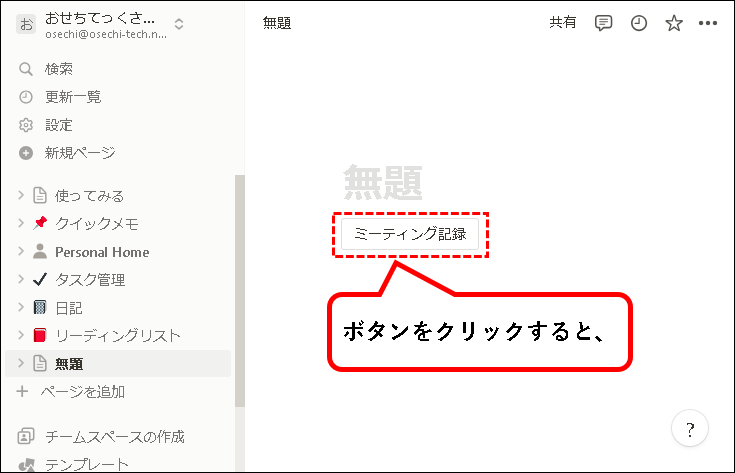
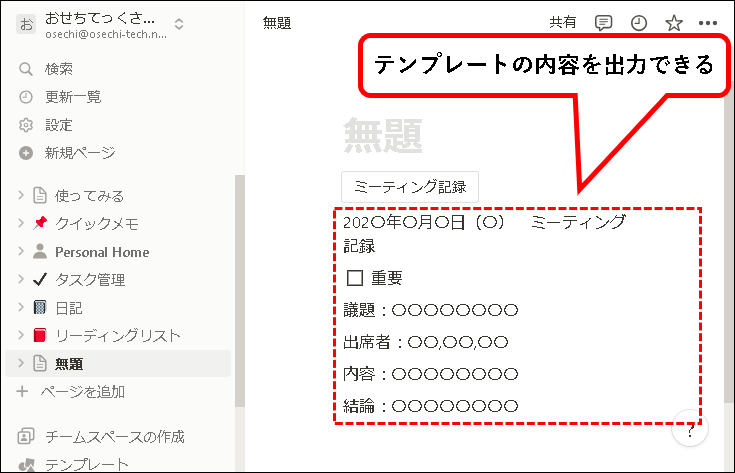
※2. テンプレート化された子ページを出力するように設定したケース
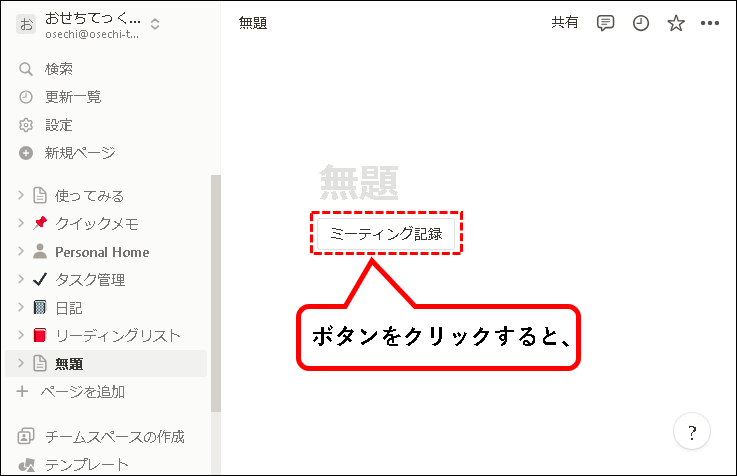
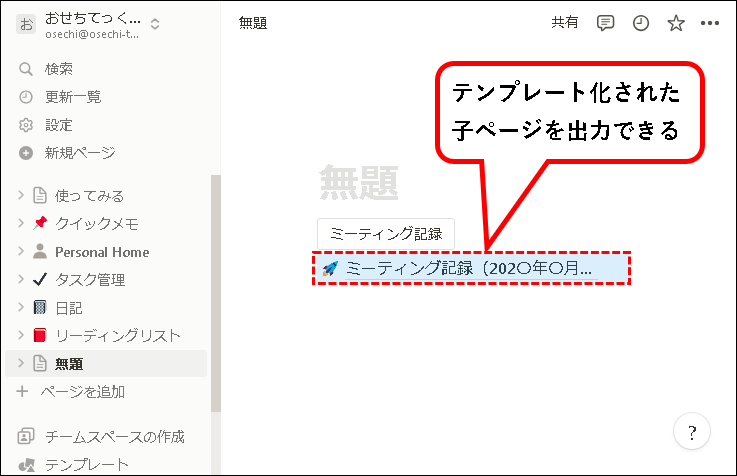
このように、ボタンをクリックすると、テンプレート化されたブロックや子ページを出力可能。
★ データベーステンプレート
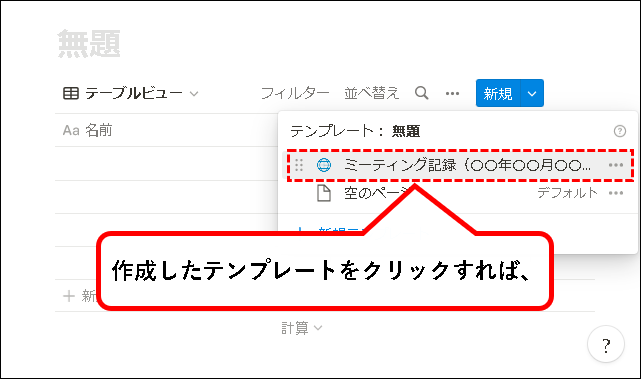
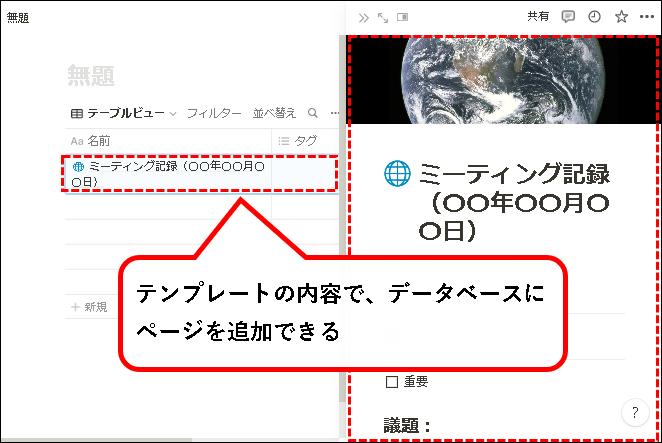
データベースに新しいページを追加したいときに、あらかじめ作成しておいたテンプレートを使用できます。
※こんな感じ。
★ この記事では、以下の内容を紹介します。
2. ボタンから出力するテンプレートを作成する方法
★ この項では、ボタンから出力するテンプレートを作成する方法を説明します。
ページ内に設置したボタンをクリックすることで、テンプレート化されたブロックや子ページが出力可能です。
★ ブロックと子ページの出力について、それぞれの設定方法を解説します。
2-1. テンプレート化されたブロックを出力する方法
★ ページ内に設置したボタンから、テンプレート化されたブロックを出力する方法を説明します。
メモ
ここでは説明のため、新規のページを作成し、ボタンを設置しています。
実際には既存のページ上にボタンを作成することも、もちろん可能。
★ 以下、手順です。
手順1. Notion上で、新しいページを追加し、「空のページ」をクリックしてください。
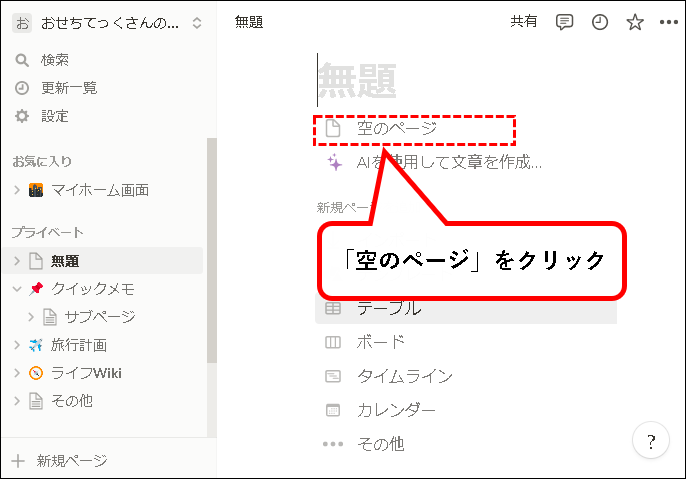
※画面や手順などは、以下の違い等により、すこし異なることがあります。
- ブラウザかアプリか
- ブラウザの種類 など
異なる点があった場合は、適当に読み替えてください。
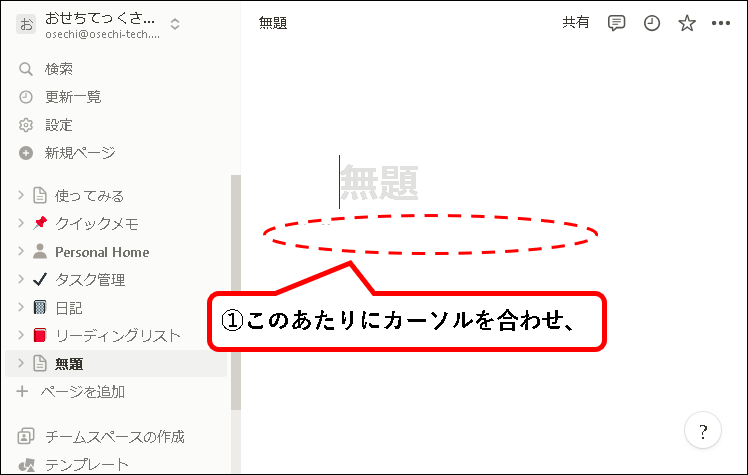
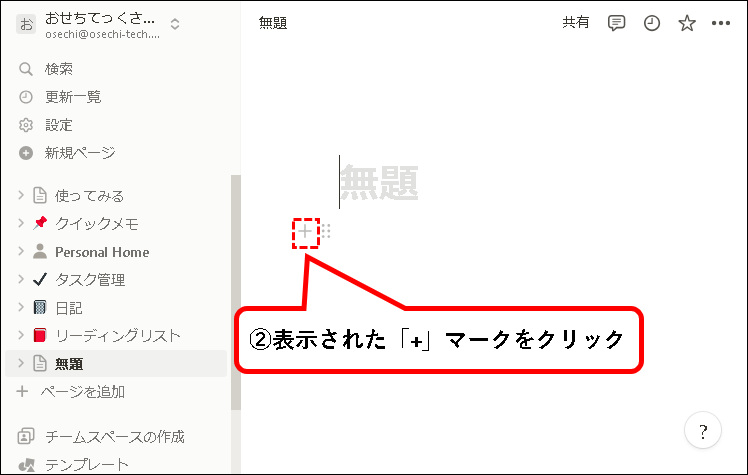
手順2. ①ページタイトルの下あたりにカーソルを合わせ、②表示された「+」マークをクリック。
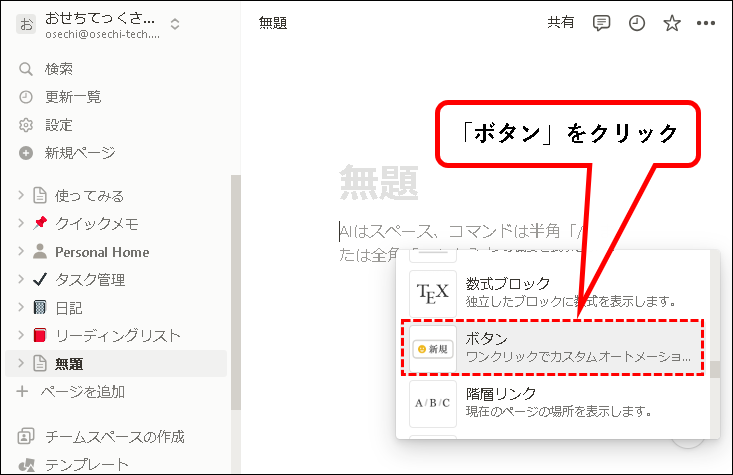
手順3. 表示されたメニューから、「ボタン」をクリックします。
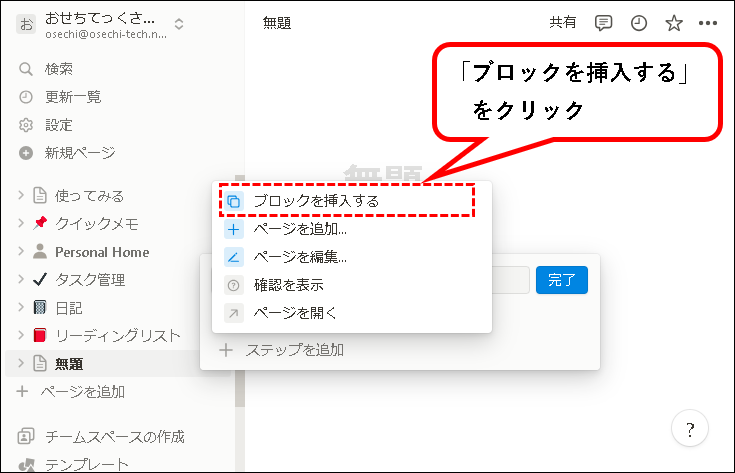
手順4. 表示されたメニューから、「ブロックを挿入する」をクリックします。
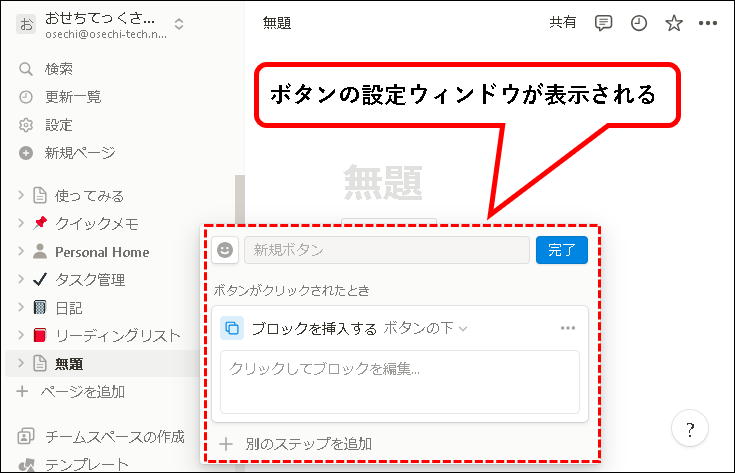
手順5. ボタンの設定ウィンドウが表示されます。
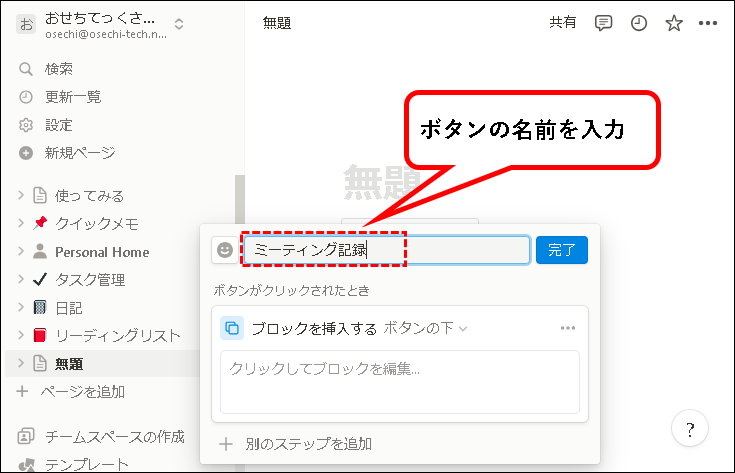
手順6. まず、ボタンの名前を入力します。
手順7.「ブロックを挿入する」欄で、ブロックを追加する位置を確認します。
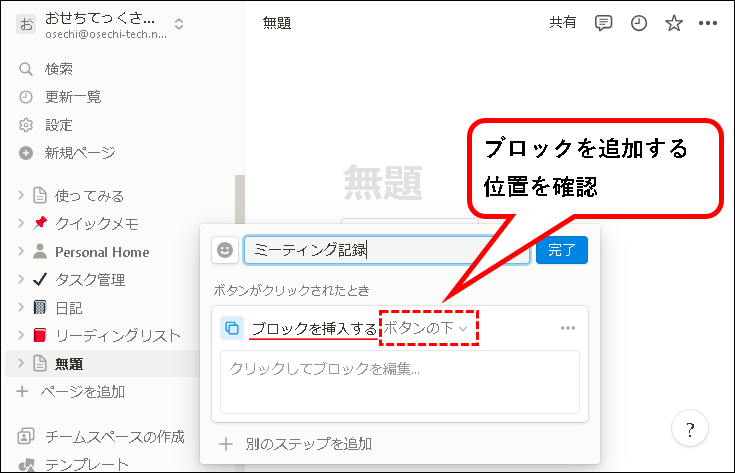
※ブロックを追加する位置を変更したい場合は、変更してください。
以下、どちらかを選べます。
- ボタンの上
- ボタンの下
手順8. テンプレートに設定したい内容を入力します。
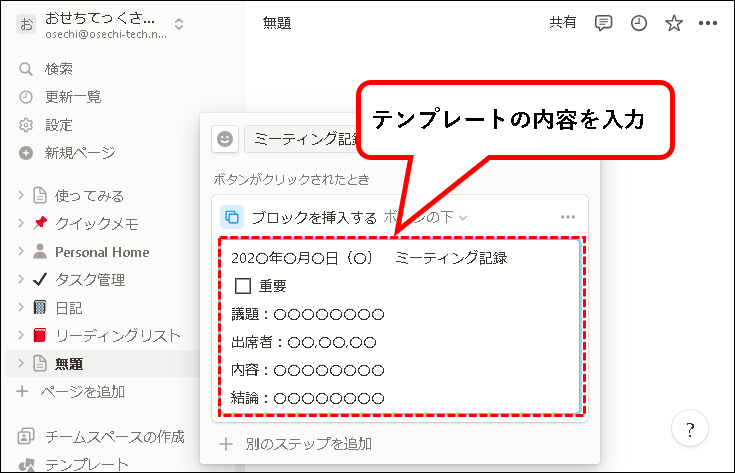
※ドラグ&ドロップで、ページ内のブロックを持ってきたりすることも可能です。
手順9. 入力が終われば、「完了」ボタンをクリックします。
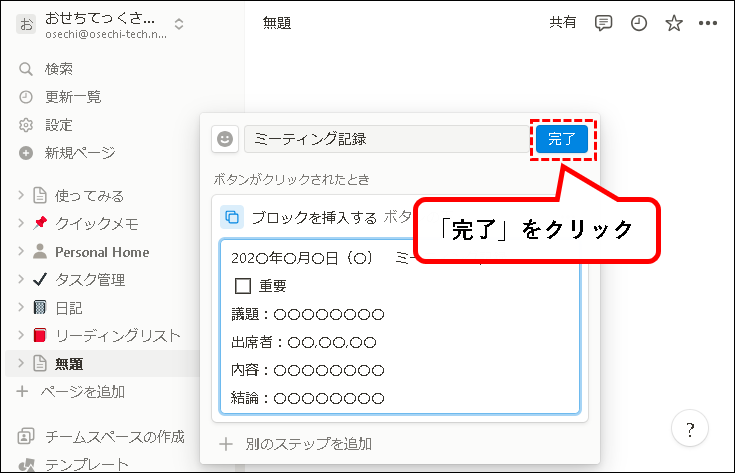
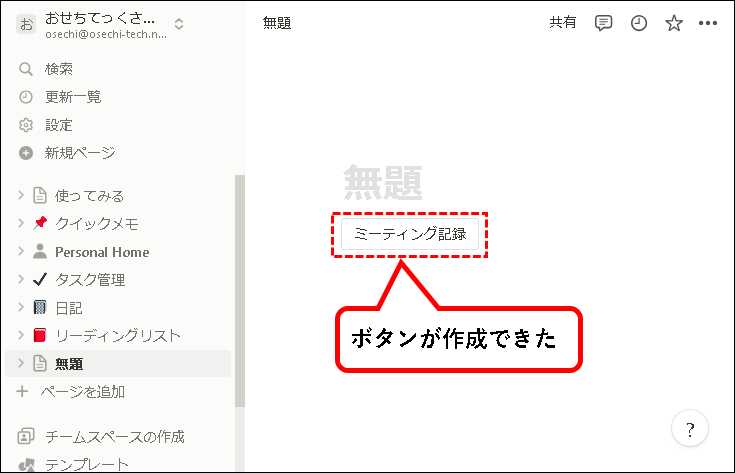
手順10. はい、これで、テンプレートを出力するボタンが作成できました。
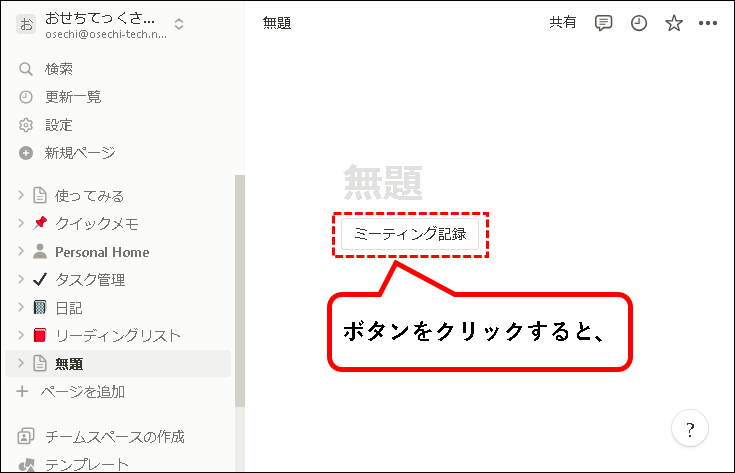
※ボタンをクリックすると、設定しておいたテンプレートの内容が出力できます。
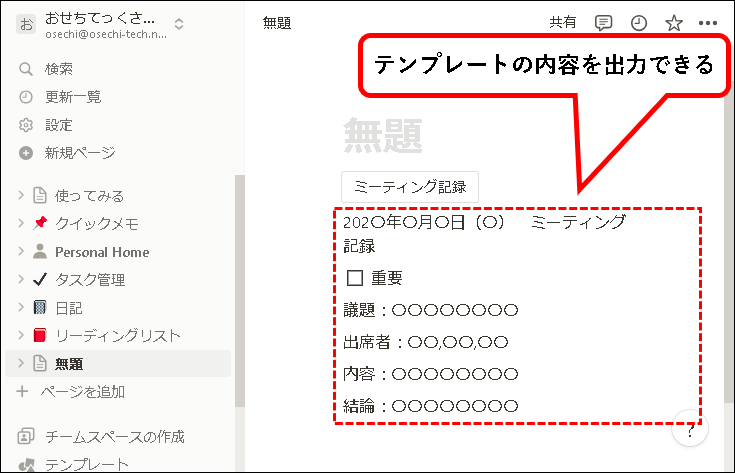
テンプレート化されたブロックを出力する方法の説明は、これでおわりです。
2-2. テンプレート化された子ページを出力する方法
★ ページ内に設置したボタンから、テンプレート化された子ページを出力する方法を説明します。
メモ
ここでは説明のため、新規のページを作成し、ボタンを設置しています。
実際には既存のページ上にボタンを作成することも、もちろん可能。
★ 以下、手順です。
手順1. Notion上で、新しいページを追加し、「空のページ」をクリックしてください。
※画面や手順などは、以下の違い等により、すこし異なることがあります。
- ブラウザかアプリか
- ブラウザの種類 など
異なる点があった場合は、適当に読み替えてください。
手順2. ①ページタイトルの下あたりにカーソルを合わせ、②表示された「+」マークをクリック。
手順3. 表示されたメニューから、「ボタン」をクリックします。
手順4. 表示されたメニューから、「ブロックを挿入する」をクリックします。
手順5. ボタンの設定ウィンドウが表示されます。
手順6. まず、ボタンの名前を入力します。
手順7.「ブロックを挿入する」欄で、子ページを追加する位置を確認します。
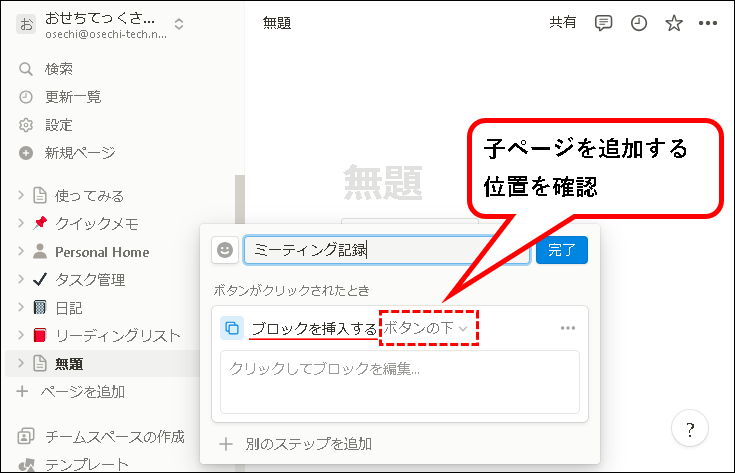
※子ページを追加する位置を変更したい場合は、変更してください。
以下、どちらかを選べます。
- ボタンの上
- ボタンの下
手順8. ①テンプレートの内容を入力する欄に、マウスカーソルを合わせ、②表示された「+」マークをクリックします。
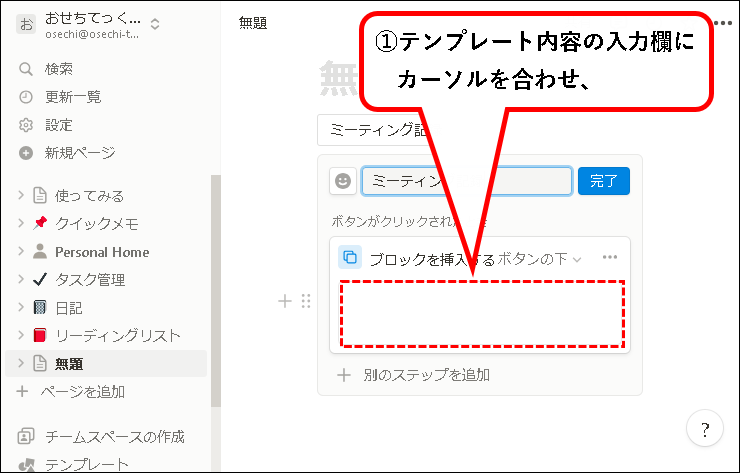
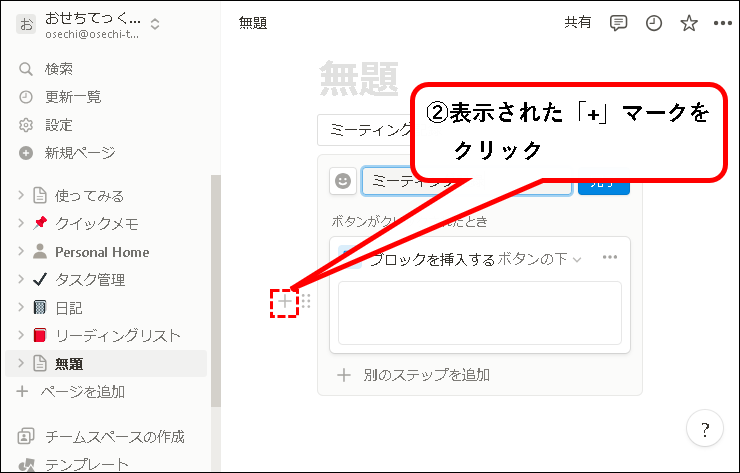
手順9. 表示されたメニューから、「ページ」をクリックします。
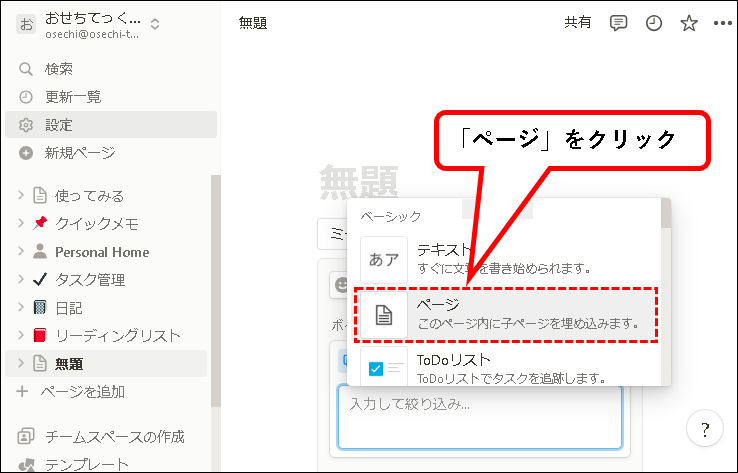
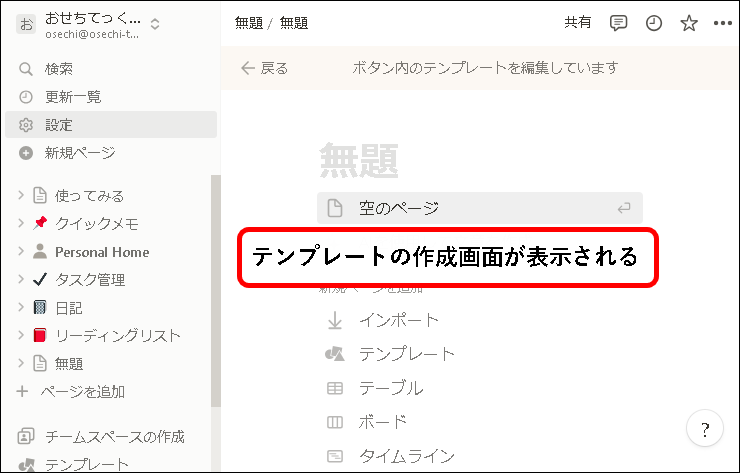
手順10. テンプレートの作成画面が表示されます。
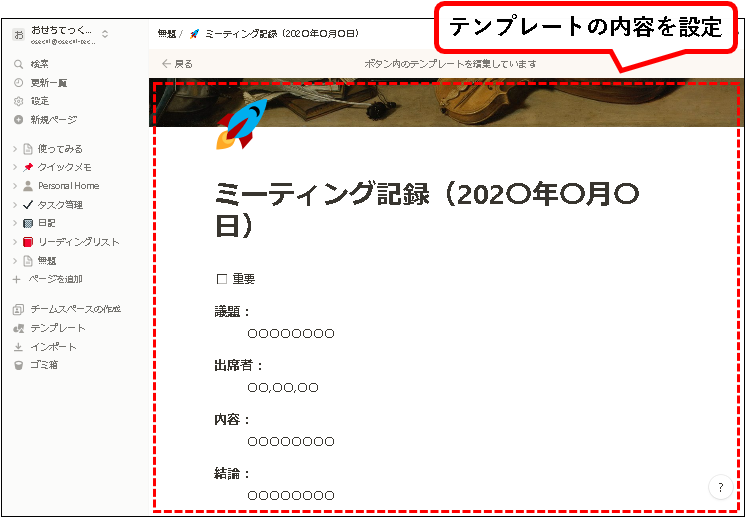
手順11. テンプレートの内容を設定します。
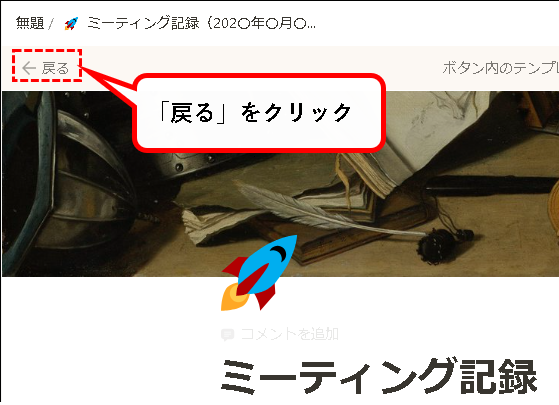
手順12. 設定が終われば、左上のあたりにある「← 戻る」をクリックします。
手順13. はい、これで、ボタンが作成できました。
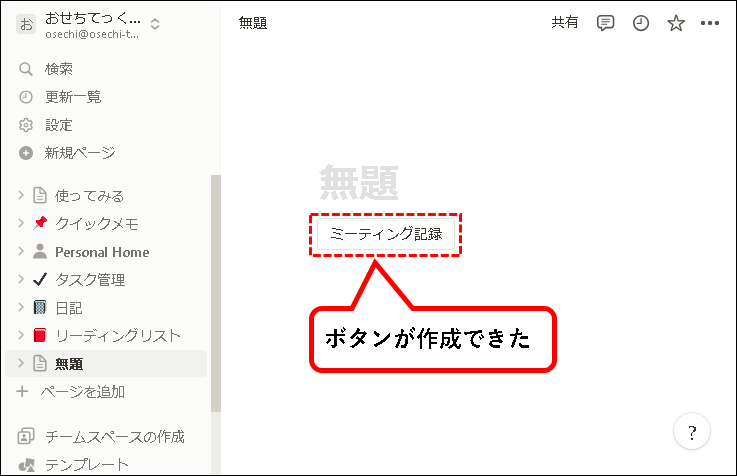
※ボタンをクリックすると、設定しておいたテンプレートの子ページが出力できます。
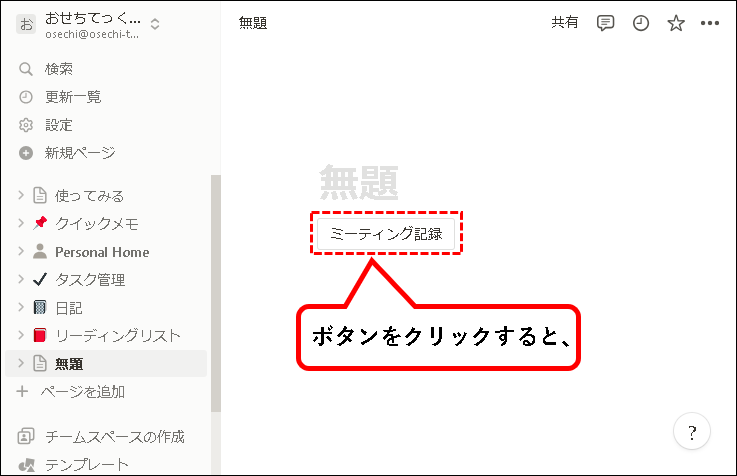
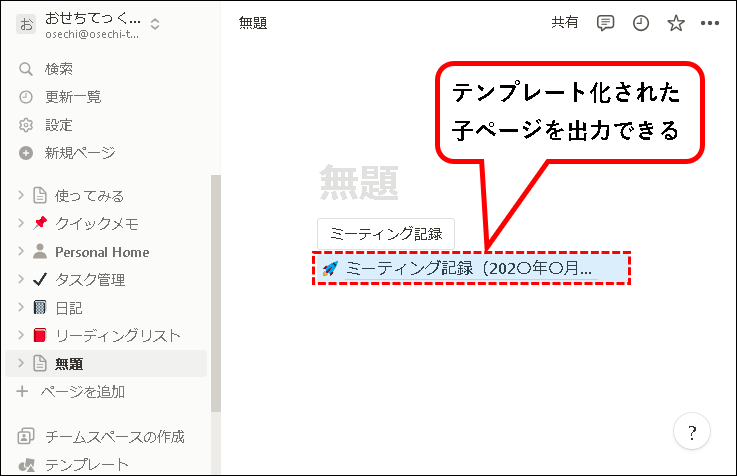
これで、テンプレート化された子ページを出力する方法の説明はおわりです。
3. データベーステンプレートを作成する方法
★ データベーステンプレ―トを作成する方法を説明します。
データベースに新しいページを追加したいときに、あらかじめ作成しておいたテンプレートを使用できます。
★ 以下の流れで、手順の説明を行います。
- 新しいデータベースを作成
- テンプレートを作成
- データベーステンプレ―トの作成が完了
メモ
ここでは説明のため、新規のデータベースを作成し、テンプレートを作成しています。
実際には既存のデータベースにテンプレートを作成することも、もちろん可能。
★ 以下、手順です。
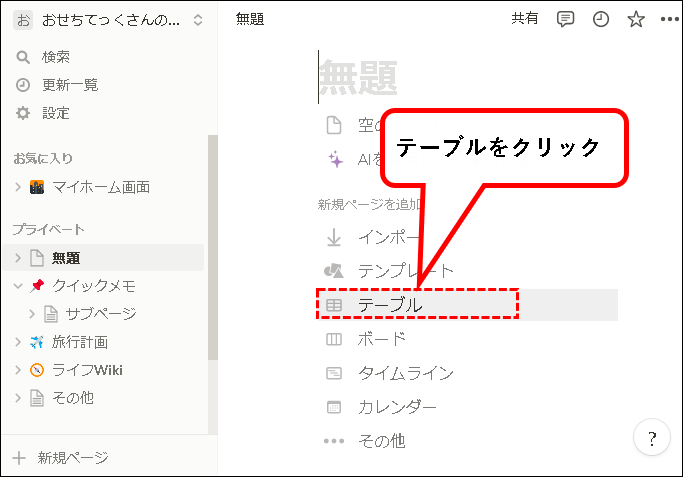
手順1. Notion上で、新しいページを追加し、「テーブル」をクリックします。
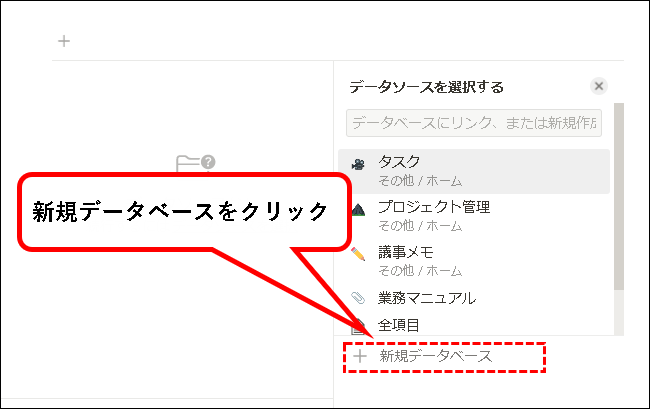
手順2. データソースを選択するメニューから、「+ 新規データベース」をクリックします。
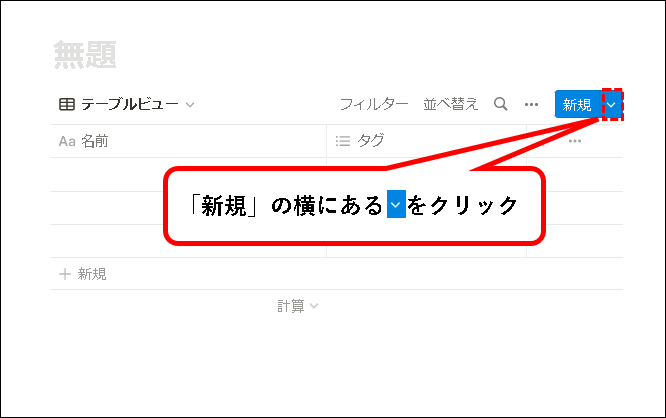
手順3. データベースが作成されます。つぎに、「新規」の横にある「v」ボタンをクリックします。
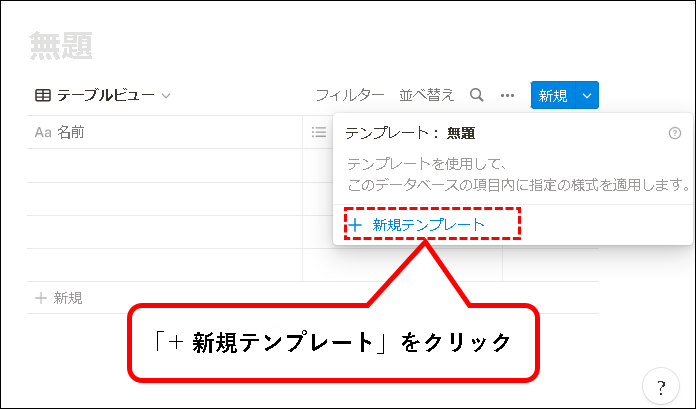
手順4. 表示されたウィンドウから、「+ 新規テンプレート」をクリックします。
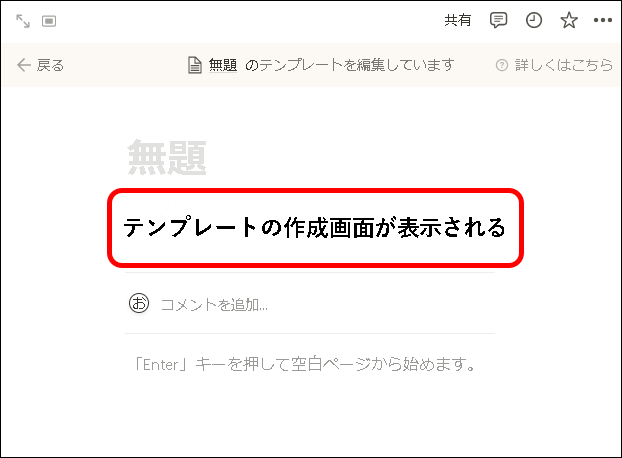
手順5. テンプレートの作成画面が表示されます。
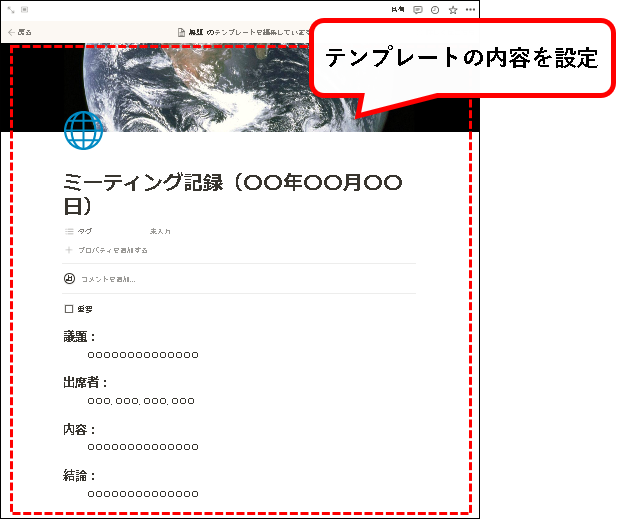
手順6. テンプレートの内容を設定します。
手順7. 設定が終われば、左上の「← 戻る」をクリックします。
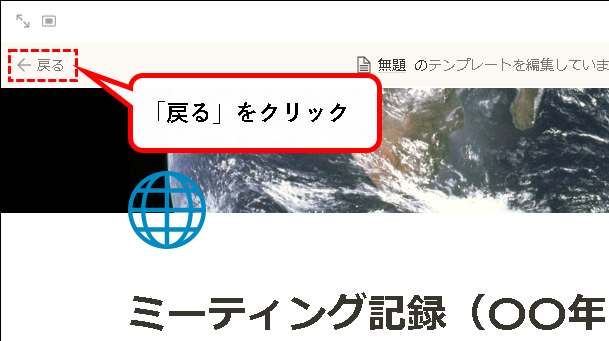
手順8. はい、これで、データベーステンプレートが作成されています。
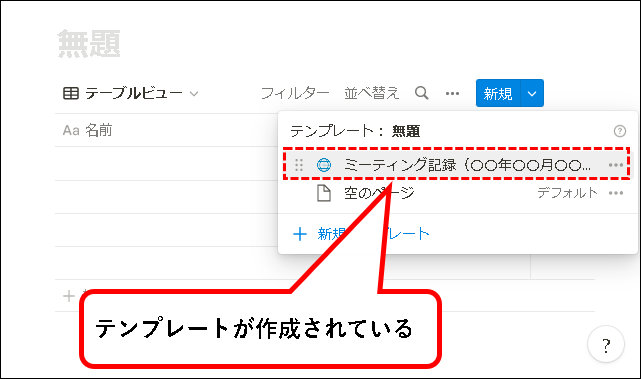
※作成したテンプレートをクリックすれば、
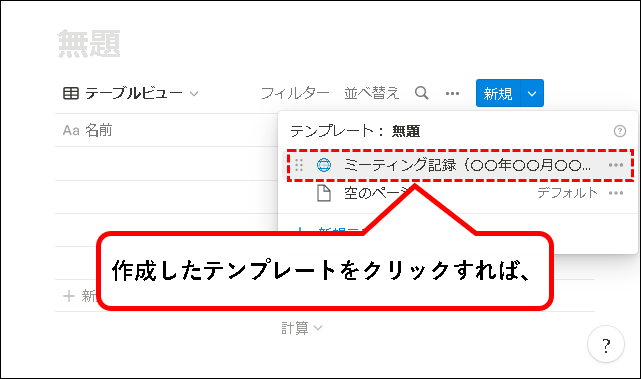
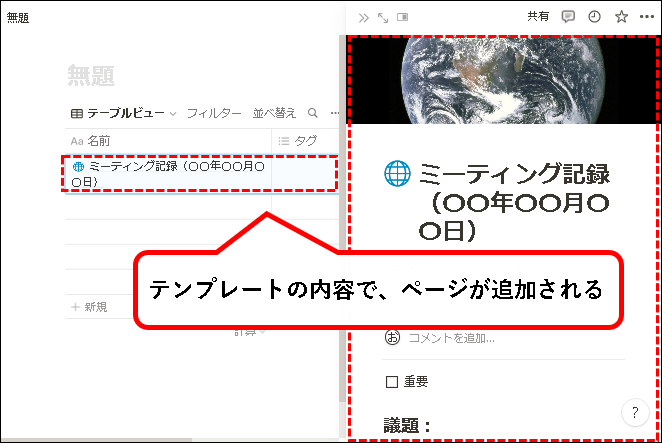
データベースに、テンプレートの内容が反映されたページが追加されます。
データベーステンプレートを作成する方法の説明は、これでおわりです。
4.【補足】既存のページから、テンプレートを作成する方法
★ 既に作成済みのページから、テンプレートを作成する方法を説明します。
※既存のページの内容をコピーし、テンプレートの設定画面に貼り付けることによって、作成が可能
ボタンから子ページを出力するケースや、データベーステンプレートを作成する場合に、この方法が使えます。
★ この項では、データベーステンプレートを作成する場合を例にとり、手順の説明を行います。
※おもな手順の流れは、以下となります。
- 既存のページの内容をコピー
- 新しいデータベースを作成
- テンプレートを作成(このとき、既存のページの内容をペースト)
- 既存ページのデータベーステンプレ―トが作成できた
メモ
もう少し、洗練された方法はないか探してみましたが、ありませんでした。
既存のページから、テンプレートを作成したい場合、この方法で行うしかないかと思います。
★ 以下、手順です。
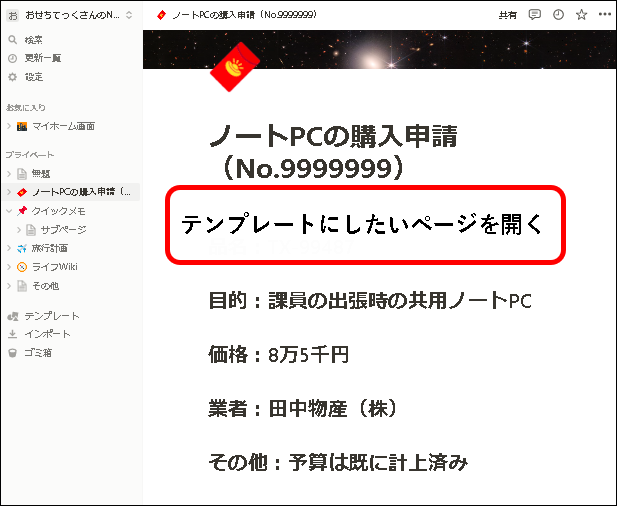
手順1. Notion上で、データベーステンプレートにしたい既存のページを開きます。
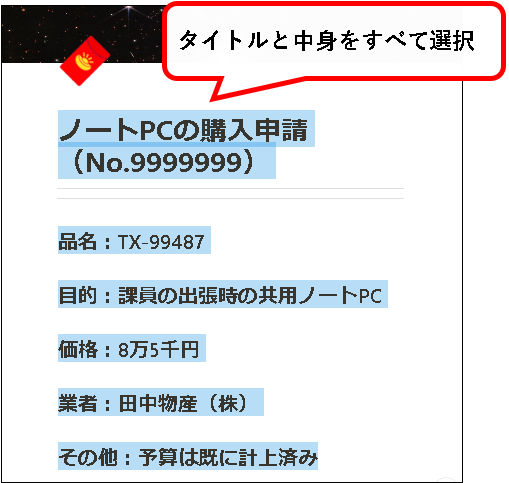
手順2. タイトルと中身をすべて選択します。
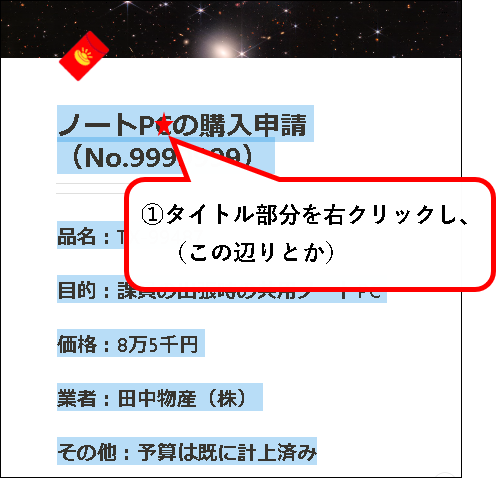
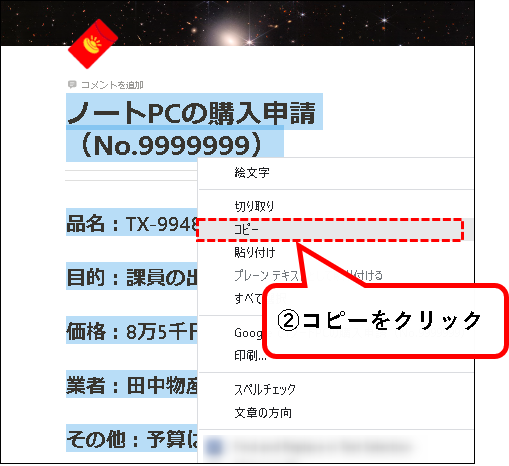
手順3. 選択した状態のまま、①タイトル部分を右クリックし、②コピーをクリック。
手順4. Notion上で、新しいページを追加し、「テーブル」をクリックします。
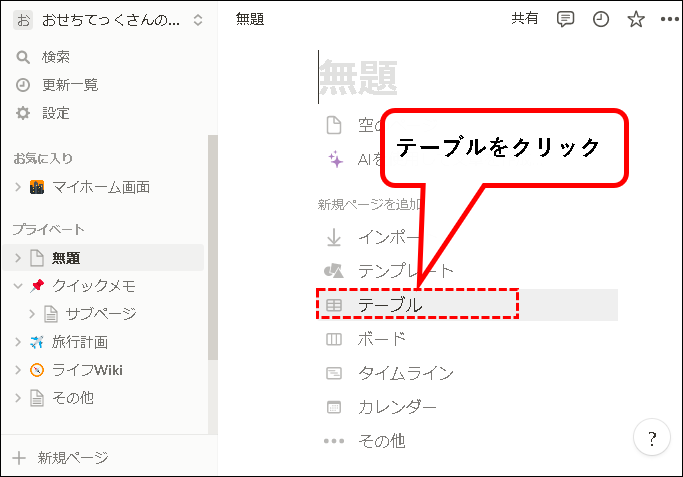
※ボタンから、子ページを出力する際のテンプレートを作成したい場合、このあたりの手順は適当に読み替えてください。
手順5. データソースを選択するメニューから、「+ 新規データベース」をクリックします。
手順6. データベースが作成されます。つぎに、「新規」の横にある「v」ボタンをクリックします。
手順7. 表示されたウィンドウから、「+ 新規テンプレート」をクリックします。
手順8. テンプレートの作成画面が表示されます。
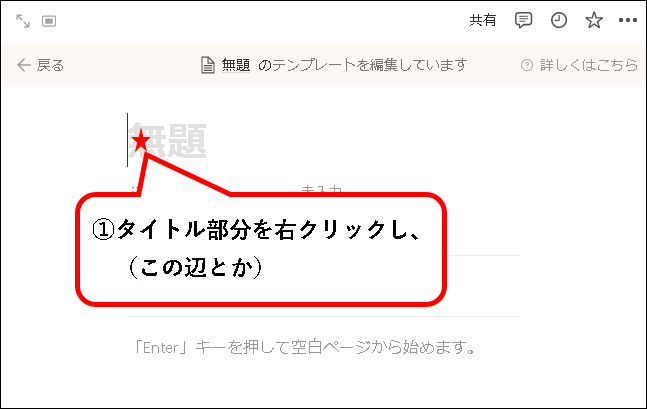
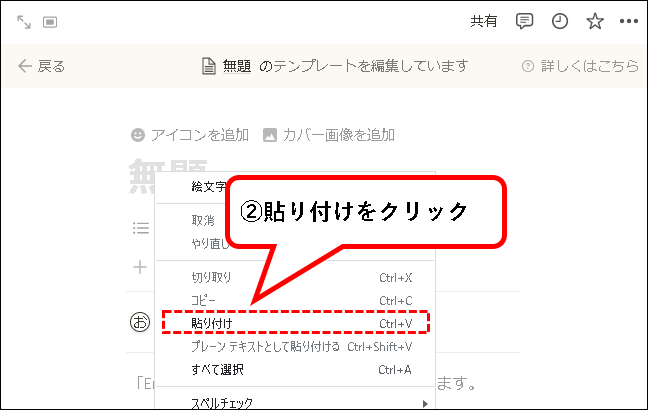
手順9. 既存のページから、コピーしていた内容を貼り付けます。タイトル部分を右クリックして、貼り付けをクリック。
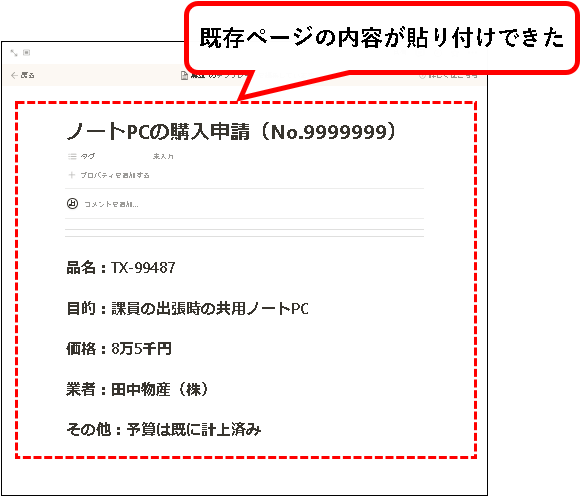
手順10. テンプレートに既存ページの内容が貼り付けできました。
手順11. 必要に応じて、テンプレートに貼り付けた内容などを修正してください。
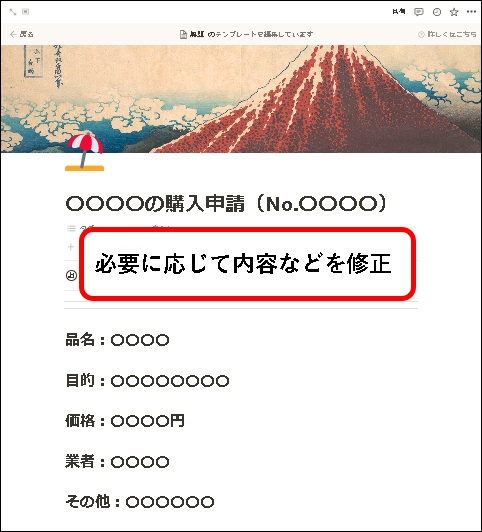
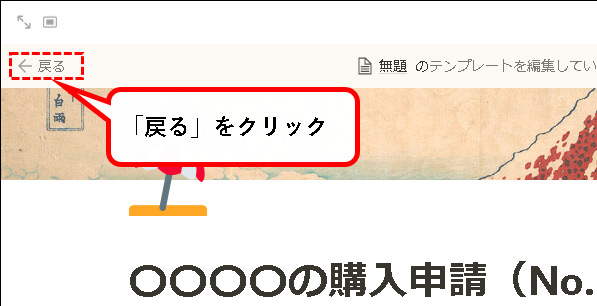
手順12. 貼り付けと修正が終われば、左上の「← 戻る」をクリックします。
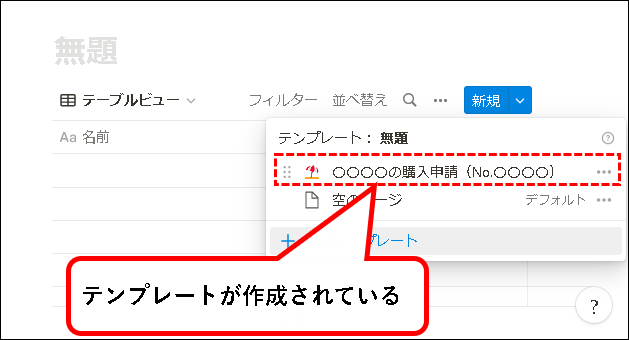
手順13. はい、これで、既存ページから作ったデータベーステンプレートが作成されています。
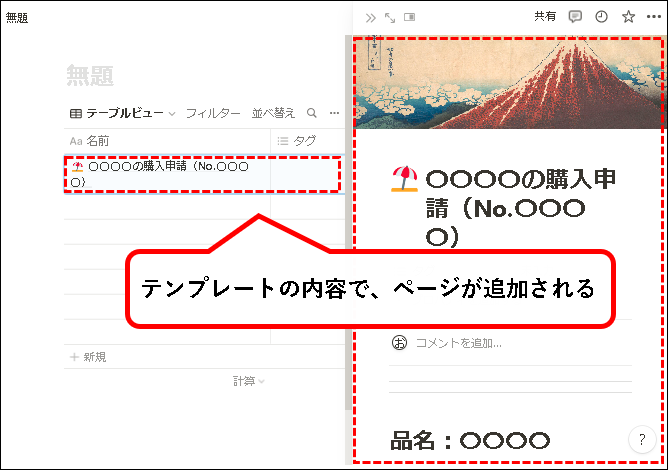
※作成したテンプレートをクリックすれば、
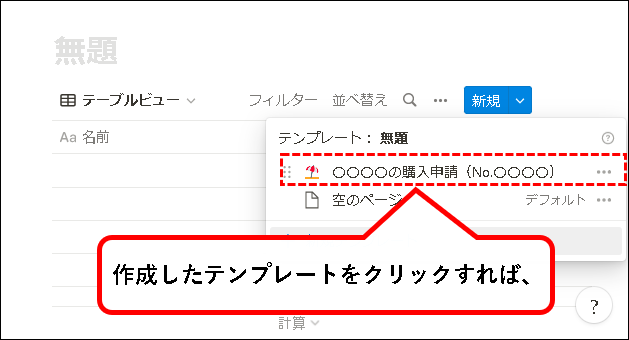
データベースに、テンプレートの内容が反映されたページが追加されます。
既存のページから、テンプレートを作成する方法は、これでおわりです。
5.【Notion】テンプレートを作成する方法(まとめ)
★ 今回は、紹介した内容は以下でした。
★ その他の、Notion関連の記事に興味があるかたは、以下を参照ください。
★ 今回の内容が、少しでも役に立った、解決したという方がいれば幸いです。
「【Notion】テンプレートを作成する方法」 はこれで終わりです。
コメント